Что такое VAC? VAC расшифровывается как “Valve Anti-Cheat” (англ. античит от Valve), представляет программную систему, разработанную компанией Valve Corporation, для борьбы с использованием читов в играх (CS:GO, Dota 2 и другие).
Как работает VAC
VAC загружается перед запуском игры и проверяет целостность оригинальных файлов и компонентов этой игры. В случае обнаружения несоответствия система расценит такую ситуацию как попытку изменения несанкционированного изменения файлов. При этом VAC передаст информацию о нарушении на главный сервер Valve, что может повлечь блокировку аккаунта нарушителя.
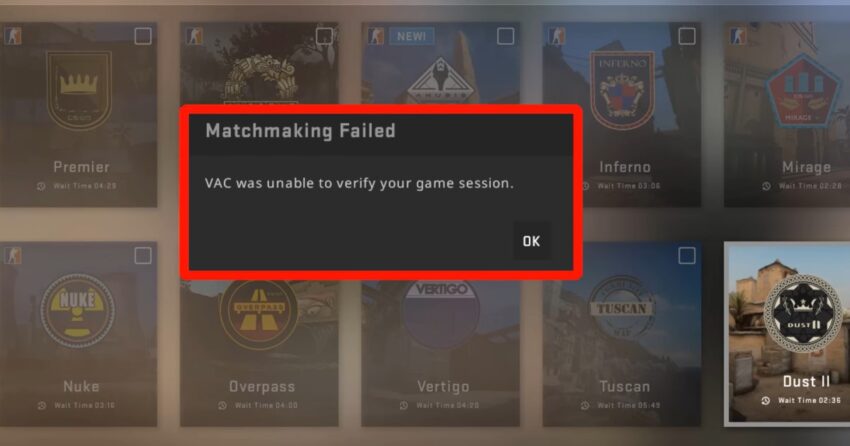
Сообщение “Система VAC не смогла проверить вашу игровую сессию”
Как уже и говорили, перед запуском игры VAC проверяет оригинальность всех компонентов и файлов. Но возможна ситуация, когда VAC по ряду причин не может начать проверку и тогда пользователь получит сообщение “Система VAC не смогла проверить вашу игровую сессию”. Можно выделить 3 глобальные причины такой проблемы:
- Повреждение оригинальных файлов игры – это может быть следствием заражения ПК вирусами или другим вредоносным ПО, неисправность жесткого диска, случайное удаления файлов игры юзером;
- Проблемы с настройками игры на компьютере – изменение путей файлов, проблемы с доступом в интернет (например при смене роутера или его настроек), нарушение настроек часового пояса;
- Конфликт с другими программами на ПК – VAC может блокироваться антивирусами, файрволлами и брандмауэрами, конфликтовать с программами по очистке и обслуживанию жестких дисков.
Способы решения проблемы “Система VAC не смогла проверить вашу игровую сессию”
Теперь подробно рассмотрим известные причины появления проблем VAC и их решение.
1. Перезапуск клиента Steam или игры
Для начала попробуйте просто перезапустить игру или клиент Steam.
2. Рестарт ПК
Это может показаться банальным, но часто помогает перезагрузка ПК. Большое количество открытых программ, установка/переустановка драйверов системы, обновлений, использование компьютера в ждущем режиме и т.п., могут привести к нестабильной работе игры. Попробуйте сделать рестарт.
3. Очистка кеша в Steam
Это один из наиболее действенных способов. Откройте Steam и сделайте следующие действия:
- Меню “View”
- Пункт “Settings”
- Пункт “Downloads”
- Нажать кнопку “CLEAR DOWNLOAD CACHE” и “OK” в открывшемся окне.


4. Проверка целостности файлов системы в Steam
Повреждения оригинальных файлов могут произойти вследствие многих причин, поэтому нужно воспользоваться специальной утилитой для проверки и восстановления. Откройте клиент Steam и сделайте следующее:
- Пункт меню “LIBRARY”
- Навести курсор мыши на нужную игру и нажать правую клавишу
- Пункт “Properties”
- В окне пункт “LOCAL FILES”
- Пункт “Verify integrity of game files…”
Подождите пока утилита проверит файлы. В случае обнаружения поврежденных файлов они будут автоматически обновлены.


5. Антивирусы, брандмауэры, файрволлы
Частая причина сбоев – это блокирование сетевых подключений и компонентов программы программами безопасности. Проверьте не попали ли компоненты игры в список антивируса и настройте исключение при необходимости.
6. Проверка сетевого оборудования
Проконтролируйте стабильную работу сетевого оборудования, ping с игровым сервером
7. Настройка часового пояса на ПК
Проверьте правильность настройки вашего часового пояса на ПК – это обязательное условие работы VAC.
8. Конфликт игр с другими программами
Общеизвестно, что система VAC может конфликтовать со следующими программами:
- CCleaner
- Steam Idlers
- Sandboxie
- Cheat Engine
- Powershell
- IObit Start Menu 8
- Process Hacker
- DLL Injectors
- Hypervisors
Если у вас установлены такие программы, попробуйте их отключить.
9. Повреждение библиотек проверки Steam.dll и SteamUI.dll
Возможная причина сбоев может быть из-за повреждения библиотек, которые выполняют проверку: Steam.dll и SteamUI.dll.
- Закройте все игры и клиент Steam
- Откройте папку с клиентом Steam (по умолчанию C:Program Files (x86)Steam)
- Удалите файлы Steam.dll и SteamUI.dll
- Запустите клиент Steam.
После запуска система автоматически закачает новые неповрежденный библиотеки.

10. Обслуживание с помощью утилиты SteamService
Утилита SteamService предназначена для проверки и восстановления компоненnов Steam.
- Наведите курсор мыши на кнопку Start в Windows 10 и нажмите правую кнопку
- В меню выберите пункт “Run”
- В открывшемся окне введите команду запуска утилиты C:Program Files (x86)SteambinSteamService.exe /repair и нажмите “Enter” или кнопку “OK”
Проверьте исчезла ли ошибка при запуске игры.

11. Отключение и подключение к сети в клиенте Steam
- Закройте Steam и снова откройте
- Пункт меню “Steam”
- Пункт “Go Offline…”
- В следующем окне нажмите “ENTER ONLINE MODE”
- Пункт меню “Steam” > “Go Online…”
- В следующем окне нажмите “LEAVE OFFLINE MODE”


12. В Windows отключен DEP (Data Execution Prevention)
Технология DEP (Data Execution Prevention) предназначена для предотвращения возможной вирусной атаки через неисполняемые адреса памяти. Однако, некоторые программы могут требовать отключения DEP. Если DEP будет отключена, тогда VAC не допустит включение игры, так как существует возможность заражения вредоносным ПО.
Если у вас установлены программы, которые отключают DEP вам нужно сделать такие настройки:
Включите DEP
- Откройте консоль Windows с помощью команды “cmd” в поле окна Run
- Введите в консоль команду bcdedit.exe/set {current} nx OptIn
Добавьте программы в исключения DEP
- “Control Panel” > “System” > “Advanced System Settings” > “Advenced” > “Perfomance” > “Settings” > “Data Execution Prevention”
- Переключите в режим “Turn on DEP for all programs and services except those i select”
- Добавьте программы в исключения DEP


13. Проблемы в работе сервиса Steam
Возможны ситуации, когда на сервисе Steam наблюдаются временные технические неполадки. В данном случае нужно немного подождать, пока компания решит проблемы.
14. Использование нелегальной версии игры и операционной системы Windows
Используйте легальное ПО, которое обновляется и включает самые свежие обновления. Это уменьшит риск заражения ПК и нестабильной работы операционной системы и программ.
15. Переустановка ПО
Если ничего не помогает попробуйте полностью удалить игры и клиент Steam и заново их установить. При удалении лучше всего использовать специализированные программы для удаления и очистки реестра от остатков программ.